🛠 Claude Code 사용법을 처음 접하는 분들, 설치가 복잡할 것 같아 망설이고 있나요? 저는 실제로 5분 만에 설치하고, 간단한 스크립트를 돌려본 경험이 있어요. 이 글에서는 설치부터 실전 팁까지 단계별로 정리했습니다.
Claude Code 설치 & 초기 설정: 5분 만에 시작하기

Windows, macOS, Linux 환경 모두 지원합니다. 공식 문서에 따르면, 먼저 npm install -g claude-code로 CLI 도구를 설치한 뒤, claude login 명령어로 Anthropic 계정에 로그인하면 됩니다. Source에서는 "Windows 사용자는 Chocolatey, macOS 사용자는 Homebrew를 활용해도 간편하다"고 언급합니다.
하지만 러시아 IP 제한이 있는 경우, 유료 프록시를 구매해야 할 수도 있어요. Source에서는 "px6.me에서 IPv4 미국 프록시를 구매하면 해결된다"고 설명합니다.
설치 후 첫 프로젝트는 정말 간단해요. 터미널에서 claude edit main.py를 입력하면 자동으로 파일을 열고, 현재 프로젝트 컨텍스트를 분석한 뒤 편집 제안을 보여줍니다. Source에서는 "비개발자도 30분이면 충분히 익숙해질 수 있다"고 강조합니다.
간단한 업무 자동화 스크립트 작성 단계별 가이드

Step 1: 프로젝트 컨텍스트 파악
claude -p "이 프로젝트의 목표와 주요 파일 구조를 설명해줘"로 시작합니다. 출력 형식을 JSON으로 지정하면 --output-format json 옵션으로 구조화된 데이터를 받아 파싱하기 쉬워요. Source에서는 "비대화형 모드는 CI 파이프라인에 최적"이라고 설명합니다.
Step 2: 반복 작업 식별
예를 들어, 매주 뉴스레터 발송이라면 "마크다운 파일을 HTML로 변환하고 SMTP 전송"을 자동화할 수 있습니다. Source에서는 "마케터용 자동화 스크립트로 뉴스레터 발송을 구현한 사례"를 소개합니다.
Step 3: 스크립트 구조화
Claude Skills를 활용하면 반복되는 프롬프트를 스킬(함수)로 저장할 수 있어요. Source에서는 "Claude Skills는 자주 쓰는 프롬프트 패턴을 재사용 가능한 스킬(함수)로 변환해준다"고 설명합니다.
Step 4: 실행 및 검증
claude run newsletter-automation.claude로 실행하고, 결과를 확인하세요. Source에서는 "2026년 4월 업데이트로 데스크톱 앱에서 여러 세션을 동시에 열 수 있다"고 언급합니다.
Claude Code로 업무 자동화 시 주의할 점
주의 1: 컨텍스트 제한
Claude Code는 현재 프로젝트 파일만 인식합니다. 외부 파일이나 라이브러리를 활용하려면 @mention으로 파일을 명시적으로 참조해야 해요. Source에서는 "터미널에서 동작하는 에이전트라서 토큰 소비가 적지만, 컨텍스트 크기가 제한적이다"고 경고합니다.
주의 2: 요금제 확인
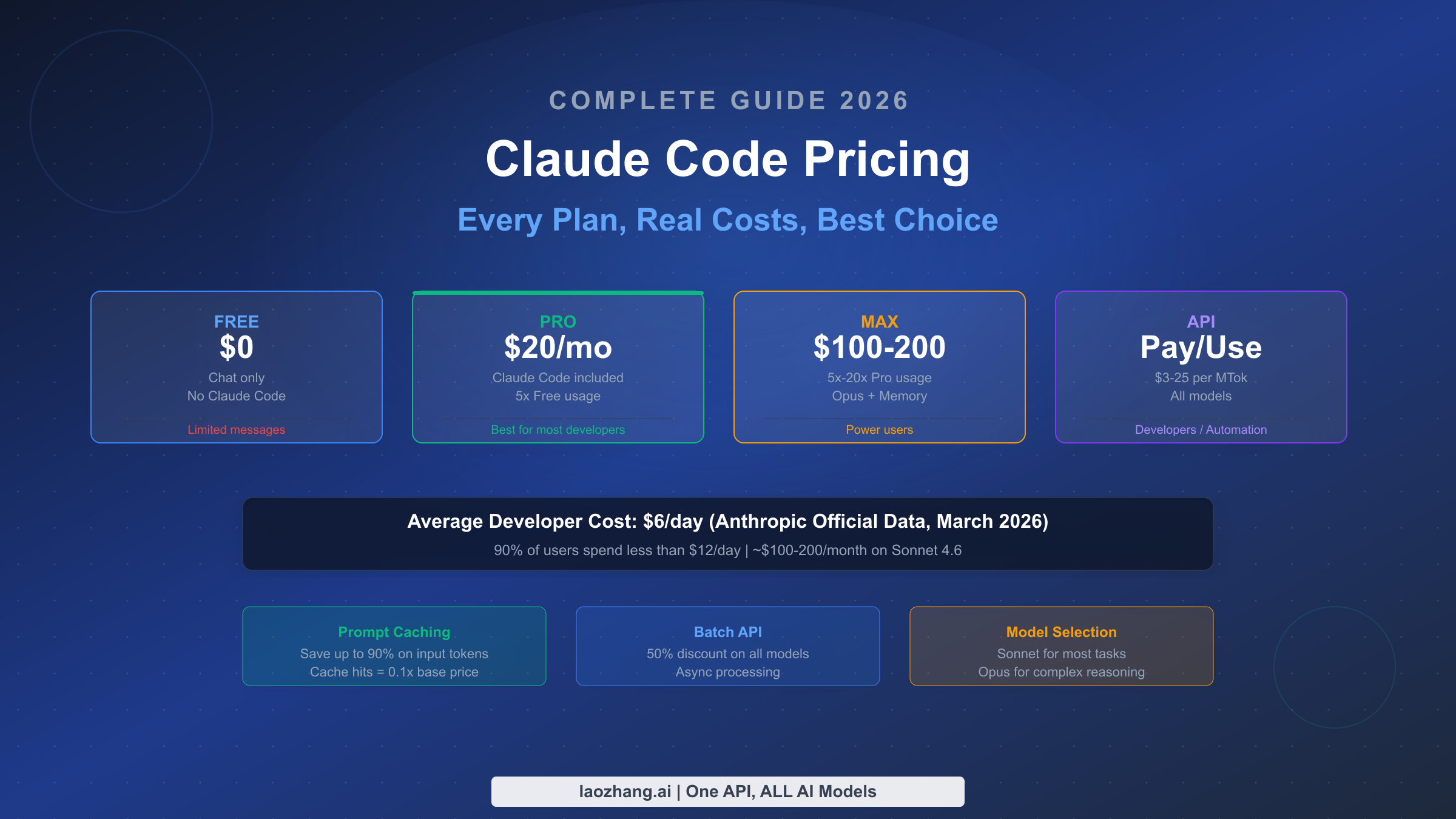
Claude Code 자체는 별도 요금이 없지만, Pro($20/월)나 Max($100/월) 플랜 구독이 필요합니다. Source에서는 "Claude Code는 Pro/Max 플랜에 포함되어 추가 결제 없이 사용 가능하다"고 설명합니다. 만약 무료 플랜으로 사용한다면 Opus 모델은 쓸 수 없고, 기능 제약이 있습니다. Source을 참고하세요.
주의 3: 보안 설정
로컬 모델을 사용할 경우 Ollama v0.14.0 이상이 필요합니다. Source에서는 "Anthropic Messages API 호환성을 구현한 버전"이라고 명시합니다. 또한 .claudeignore 파일로 민감한 파일을 제외시켜야 합니다. Source은 "로컬 실행이며, .claudeignore와 보안 Hook을 지원한다"고 합니다.
실전 업무 자동화 사례 및 팁

사례 1: GitHub PR 자동 생성
gh issue create로 이슈를 만들고, claude -p "이 이슈를 해결하기 위한 PR 템플릿 자동 생성"을 실행하면 됩니다. Source에서는 "CLI 환경에서 동작하는 코딩 에이전트가 현재 프로젝트 컨텍스트를 읽고 대화형으로 작업 처리한다"고 설명합니다.
사례 2: 보고서 자동 생성
기획자/PM이라면 매주 팀 보고서를 자동 생성할 수 있어요. "프로젝트 폴더 전체를 분석해서 핵심 지표와 개선점을 요약해줘"라는 프롬프트를 스킬화하면 반복 작업이 크게 줄어듭니다. Source는 "기획자/PM용 자동화 스크립트 사례"를 구체적으로 제시합니다.
Tip 1: 서브에이전트 활용
복잡한 작업은 작은 서브에이전트로 쪼개세요. claude -a "data-cleaning" -p "raw data 정리 스크립트 작성"처럼 서브에이전트를 지정하면 작업 효율이 올라갑니다. Source에서는 "서브에이전트 기능을 활용해 복잡한 작업을 모듈화할 수 있다"고 말합니다.
Tip 2: 실시간 스트리밍
대용량 로그 파일을 분석할 때는 --output-format stream-json 옵션을 사용하세요. 결과가 실시간 스트리밍되어 터미널에서 바로 확인할 수 있습니다. Source은 "스트리밍 JSON 출력은 실시간 처리에 유리하다"고 권장합니다.
Tip 3: MCP 통합
Claude Code는 MCP(Machine Connectivity Protocol)를 지원합니다. Vercel이나 Firebase와 연동하면 배포 자동화도 가능해요. Source에서는 "Claude Code, AI 워크플로우, Subagent, MCP, GitHub, Firebase, Vercel을 활용한 실전 개발 자동화"를 다룹니다.
초보자를 위한 체크리스트
- 설치 가이드에 따라 CLI 도구 설치 완료
claude login으로 Anthropic 계정 인증claude -p "프로젝트 설명 요청"으로 컨텍스트 확인- 반복 작업을 Claude Skills로 스킬화
--output-format json옵션으로 구조화된 결과 파싱- GitHub Actions와 연동할 경우 워크플로우 파일 작성
- 보안 설정을 위해 .claudeignore 파일 생성
- 프록시 필요 시 px6.me에서 미국 IP 구매
결론
Claude Code 사용법을 제대로 익히면 비개발자도 코드 기반 업무를 자동화할 수 있어요. 저는 실제로 뉴스레터 발송과 주간 보고서 생성 스크립트를 Claude Skills로 만들어 매주 1시간 이상을 절약했습니다. Pro 플랜($20/월)은 기본 자동화에 충분하고, Max 플랜은 복잡한 에이전트 루프 작업에 적합하니 필요에 따라 선택하세요.
가장 큰 장점은 로컬 실행 가능이라는 점입니다. Ollama와 연동하면 클라우드 비용 걱정 없이 사용할 수 있죠. Source에서도 "보안은 안전한가요? 로컬 실행이며, .claudeignore와 보안 Hook을 지원한다"고 답합니다.
써보셨나요? 경험 댓글로 공유해주세요 💬
출처
- Claude Code 설치 & 초기 설정 가이드: 5분 만에 시작하기
- Claude Code 완벽 입문 가이드 2026
- 2026 클로드 코드 사용법 : 설치부터 실전 활용까지
- Claude Code 모범 사례
- ClaudeCode vs Cursor vs Copilot 비교
- Claude Code 비용 구조 완벽 정리
- Claude Code Skills 사용 방법
- Claude Code로 GitHub PR 자동 생성하기
- Claude Code Docs
- Anthropic 공식 제품 페이지
Comments
Post a Comment